Tout ce qu’il faut pour un logo et des imprimés professionnels
Des réglages précis, dans un outil qu’on prend en main en quelques minutes.
Composer
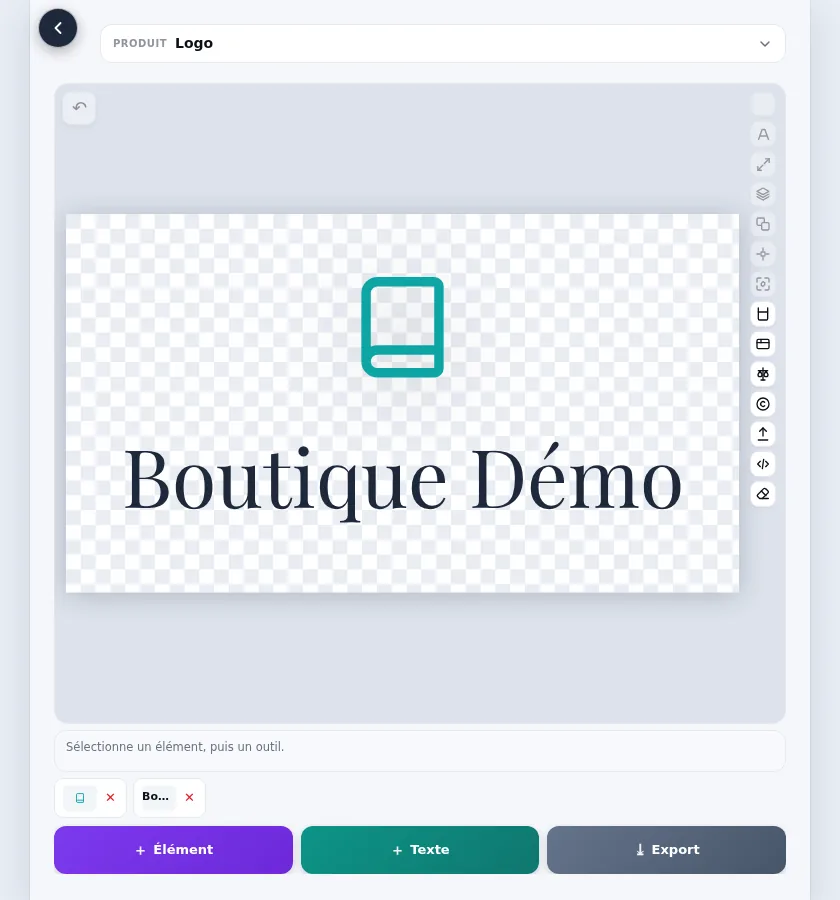
Des symboles, des formes et votre nom
Associez au nom de votre activité un symbole choisi parmi plus de 6 000, des formes ou un QR code menant à une page web ou à une carte de visite électronique. Chaque élément se sélectionne, se déplace et se règle séparément : couleur, dégradé, opacité, relief, rotation, miroir et ordre des calques.
Texte
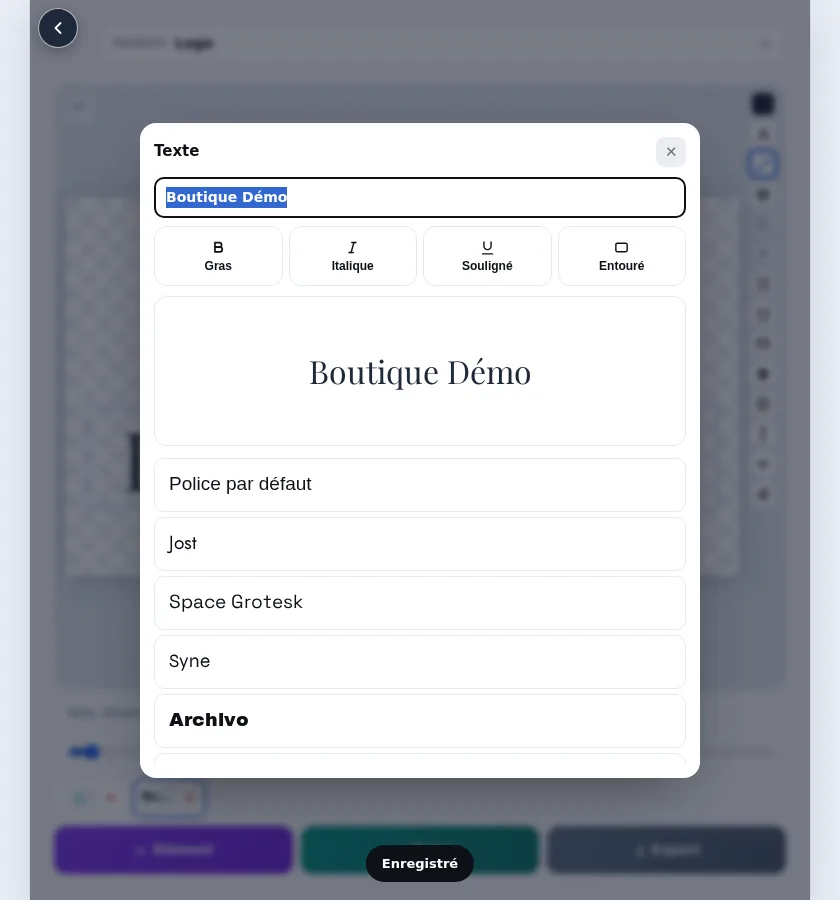
38 polices et des styles de texte
Choisissez parmi 38 polices, mettez votre texte en gras ou en italique, soulignez-le ou entourez-le, et voyez le résultat avant de valider.
Décliner
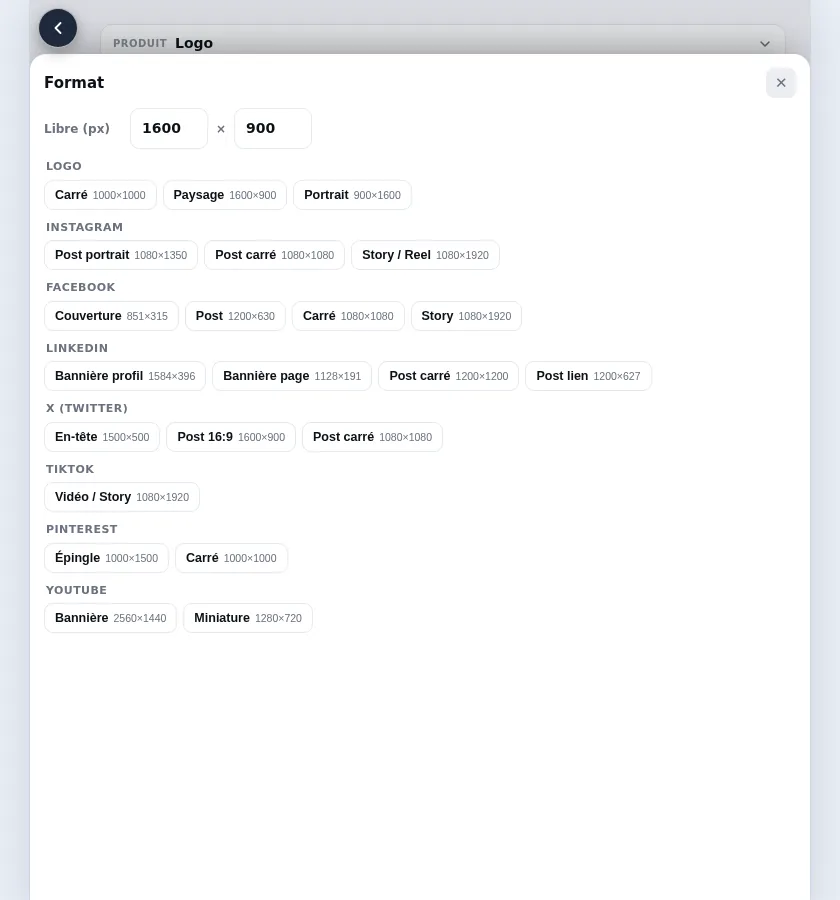
Le bon format pour chaque usage
Choisissez un format carré, paysage ou portrait, des dimensions libres en pixels, ou une taille prête pour Instagram, Facebook, LinkedIn, X, TikTok, Pinterest et YouTube.
Exporter
Des fichiers qui servent vraiment
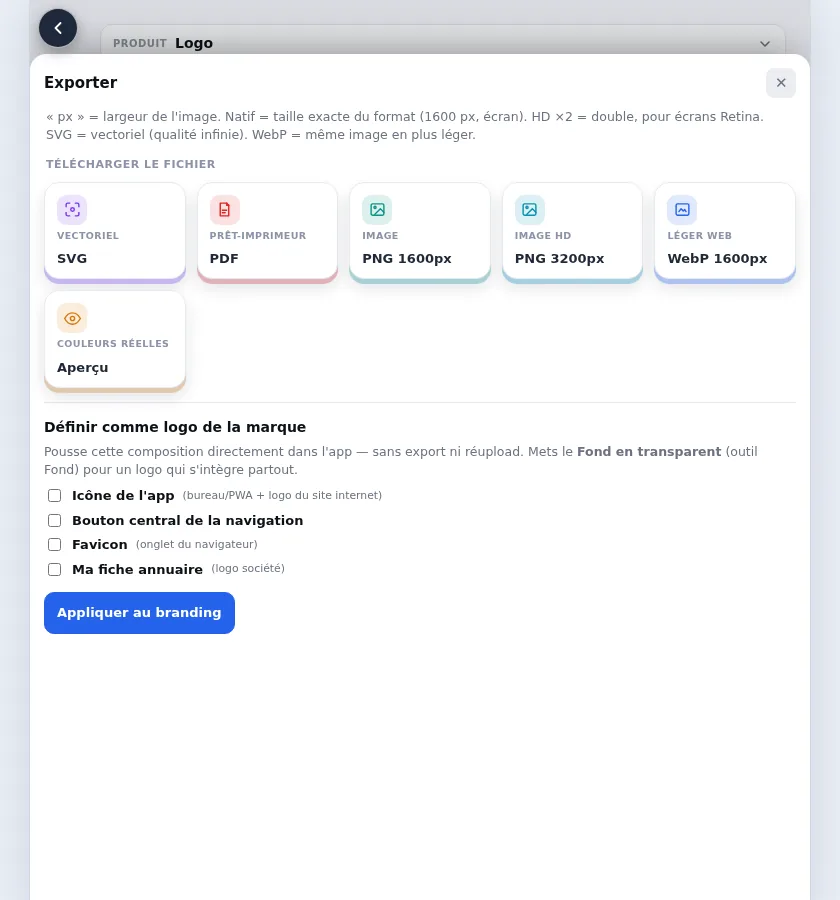
SVG vectoriel, net à toutes les tailles ; PNG de 1 600 ou 3 200 pixels ; WebP léger pour le web ; PDF en couleurs d’impression (CMJN), avec le profil FOGRA du papier et un aperçu des couleurs telles qu’elles sortiront sur papier.
Sur téléphone
Aussi pratique au doigt
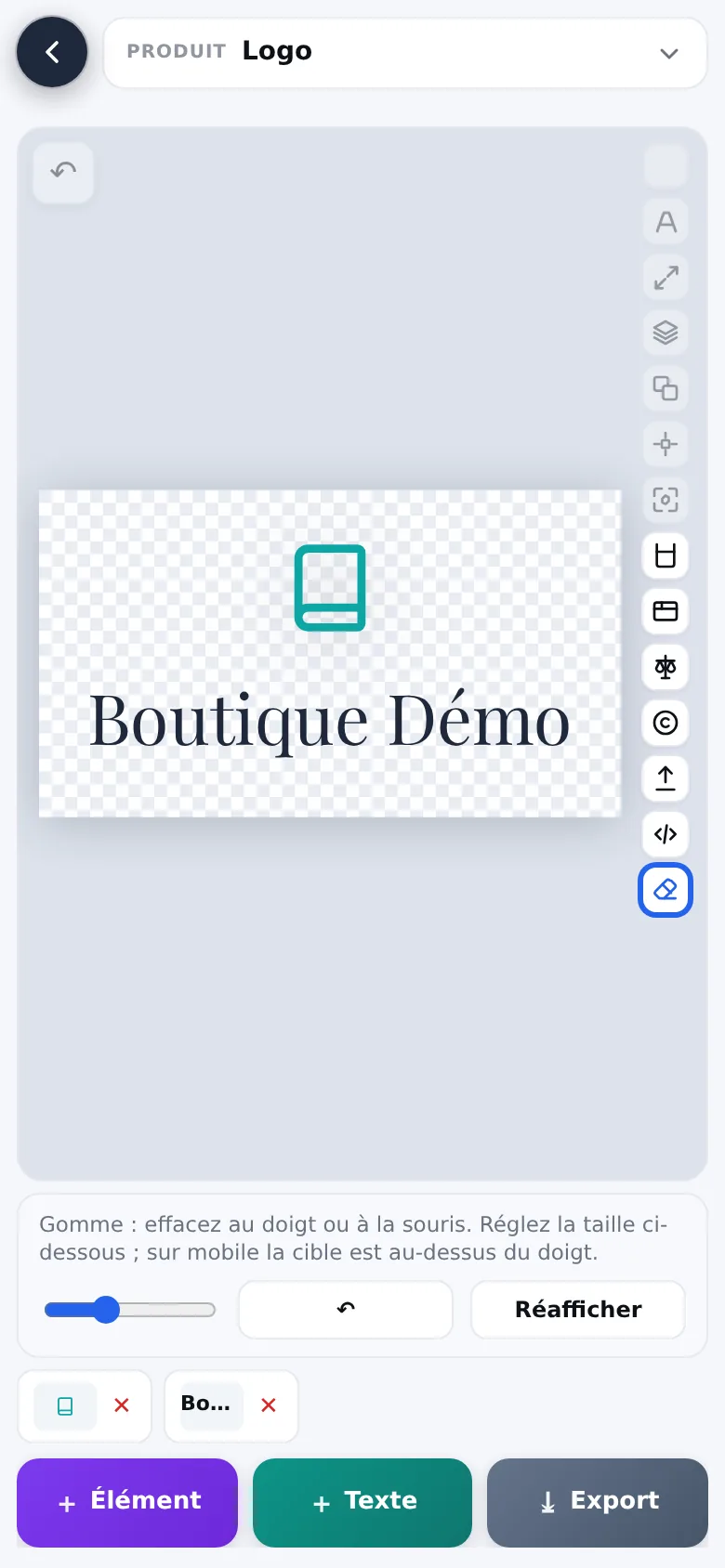
L’éditeur est conçu pour les écrans tactiles : touchez un élément, ajustez-le, et effacez une partie d’un symbole avec la gomme, dont vous réglez la taille.
Importer
Reprendre un logo existant
Importez un fichier SVG : il reste modifiable élément par élément. L’outil convertit un fichier DXF en SVG, et vous pouvez aussi coller du code SVG ou importer une maquette PDF, dont chaque page devient une image. Une image PNG, JPG ou WebP s’importe comme une image, sans être transformée en dessin vectoriel.